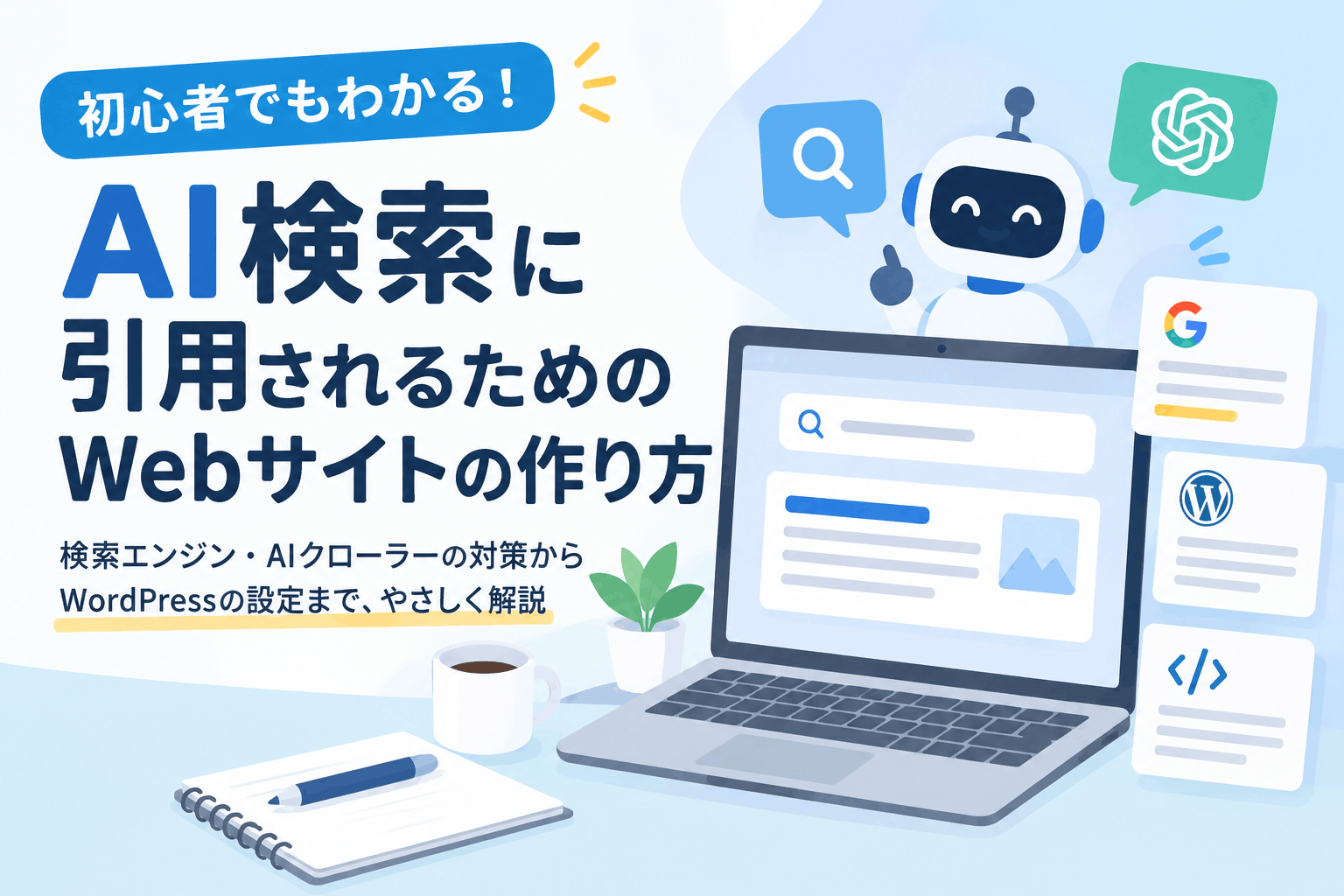
ChatGPTやPerplexity、GoogleのAI検索などを利用して、情報を調べる人が増えています。Googleの検索結果の上部に表示される「AI概要」を目にする機会も増えました。
こうした変化を受けて、「自分のホームページもAI検索に対応させたい」「AI概要やAIの回答で自社サイトを紹介してもらいたい」と考えている方もいるのではないでしょうか。
WordPressで作ったホームページも、サイトの構造やコンテンツを見直すことで、AI検索に情報を取得・理解してもらいやすい環境を整えられます。ただし、特定の対策を行えば必ずAIの回答やAI概要に掲載される、という保証はありません。
この記事では、AI検索の基本から、GoogleのAI概要に表示される条件、WordPressで取り組みたい具体的な対策、設定方法、注意点、効果の確認方法まで、初心者にもわかりやすく解説します。
AI検索とは?従来の検索エンジンとの違い
AI検索とは、AIが質問の内容を理解し、関連する情報をもとに回答を作成する検索体験のことです。従来のようにWebページのリンク一覧を表示するだけでなく、複数の情報をまとめた文章で回答したり、参考にしたWebサイトを提示したりする機能があります。
従来の検索エンジンとの違い
従来の検索エンジンでは、検索キーワードに関連するWebページが一覧で表示されます。利用者は検索結果からページを選び、必要な情報を自分で読み比べます。
一方、AI検索では、質問に対する回答が文章で表示される場合があります。回答に出典リンクが付いていれば、参考にされたWebページを確認することもできます。
| 比較項目 | 従来の検索 | AI検索 |
|---|---|---|
| 主な表示内容 | Webページのリンク一覧 | 文章による回答と関連リンクなど |
| 情報の調べ方 | 複数のページを開いて比較する | 回答を読み、必要に応じて出典を確認する |
| メリット | 多くの情報源を自分で比較できる | 概要を短時間で把握しやすい |
| 注意点 | 情報の選択や比較に時間がかかる | 回答に誤りや情報の偏りが含まれる場合がある |
なお、従来の検索とAI検索は、完全に別々の仕組みというわけではありません。Google検索のように、通常の検索結果とAIによる回答を組み合わせて提供するサービスもあります。
代表的なAI検索サービス
- ChatGPTの検索機能: 質問に応じてWeb上の情報を調べ、回答と情報源へのリンクを提示できます。
- Google検索のAI機能: 通常の検索結果の上部に表示される「AI概要」や、AIと対話しながら調べられる「AIモード」があります。
- Perplexity: Web上の情報を調査し、出典を確認しながら回答を読み進めやすい検索サービスです。
- Gemini: GoogleのAIサービスです。質問への回答や情報の整理などに利用できます。
- Microsoft Copilot: 質問への回答や情報の整理などを支援するAIサービスです。利用できる機能は環境やプランによって異なります。
各サービスは機能や情報の取得方法が異なり、提供内容も更新されます。すべてのサービスが同じ方法でWebサイトを評価・引用しているわけではありません。
ChatGPTの検索機能について詳しく知りたい方は、OpenAI公式ヘルプ「ChatGPTでウェブを検索する」をご覧ください。
AI検索対策とは?SEO対策との違い
AI検索対策とは、AIを利用した検索サービスがWebサイトの内容を正しく理解できるようにし、利用者の質問に役立つ情報を提供できるようサイトを改善する取り組みです。
従来のSEO対策と共通する部分が多くあります。読者の疑問に答える記事を作ること、検索エンジンがページを取得できるようにすること、情報の信頼性を高めることなどは、AI検索への対応でも重要です。
一方、AI検索では、複数の情報源から回答を組み立てたり、特定の文章や情報を引用したりする場合があります。そのため、記事の内容を明確に整理し、根拠や前提条件をわかりやすく示すことも意識したいポイントです。
AI検索対策は、AIO、GEO、LLMOなどの用語で説明されることもあります。ただし、これらの用語の使い方は、企業や情報発信者によって異なります。
- SEO: 検索エンジンでWebページを見つけてもらい、検索結果からの訪問につなげるための最適化。
- AIO・GEO: AIによる回答や生成AIを活用した検索で、情報が適切に扱われることを目指す最適化を指す用語。
- LLMO: 大規模言語モデル(LLM)による情報の理解や回答生成を意識した最適化を指す用語。
用語の境界は明確に統一されているわけではありません。まずは特定の呼び方にこだわるより、SEOの基本を整え、読者にとって有益な情報を提供することから始めましょう。
GoogleのAI概要に表示される条件
Google検索の上部に表示されるAI概要に、自分のサイトを参考リンクとして掲載してもらうには、何が必要なのでしょうか。
Googleの公式ガイドでは、AI概要やAIモードで参考リンクとして表示される条件は、ページがインデックスされており、スニペット付きでGoogle検索に表示できる状態であることとされています。AI概要専用のタグや特別な設定は必要なく、従来のSEOの基本が引き続き重要とされています。
つまり、AI概要を目指すうえでも、次の2点が出発点になります。
- Googleにページを取得され、インデックスされている(noindexやrobots.txtでブロックしていない)
- 検索結果にスニペット(ページの要約文)を表示できる設定になっている
反対に、nosnippet、max-snippet、data-nosnippetといったプレビュー制御を設定していると、AI概要を含む検索結果での表示内容が制限されます。意図せず設定されていないか、後述の対策で確認しましょう。
なお、AI概要やAIモードは、関連する複数の検索を同時に行うことで回答を作る場合があります。1つのキーワードに答えるだけでなく、関連する疑問にも丁寧に答える記事のほうが、情報源として扱われる機会が増える可能性があります。ただし、表示は保証されません。
詳しくは、Google検索セントラル「AI機能とウェブサイト」をご確認ください。
WordPressサイトをAI検索に対応させる7つの対策
ここからは、WordPressサイトの運営者が取り組みたい具体的な対策を紹介します。専門的なプログラムを変更しなくても確認できる項目から、順番に進めていきましょう。
1. AIクローラーや検索エンジンがサイトを取得できるか確認する
AI検索で自分のサイトの情報が利用されるためには、まず、その情報を取得できる状態になっていることが重要です。
Webサイトの情報を自動的に取得するプログラムは、一般に「クローラー」や「ボット」と呼ばれます。検索サービスやAIサービスは、それぞれ異なる目的のクローラーを利用する場合があります。
WordPressサイトでは、robots.txtやセキュリティプラグインなどの設定によって、一部のクローラーへのアクセスが制限されていないか確認しましょう。
robots.txtとは?
robots.txtは、サイト内のどの場所をクローラーが取得してよいかについて、クローラーに指示を伝えるためのファイルです。通常は、次のようなURLで確認できます。
https://あなたのドメイン/robots.txt
例えば、サイト全体に対してクロールを禁止する次の設定があると、対象となるクローラーにページの取得を拒否する指示を出すことになります。
User-agent: *
Disallow: /
ただし、robots.txtの指示をすべてのボットが必ず守るとは限りません。また、robots.txtはアクセス制御やセキュリティ対策の代わりにはなりません。
WordPressサイトをAI検索に対応させたい場合は、意図せず重要なページをブロックしていないか確認してください。特にGoogleのAI概要を目指す場合は、Googlebotをブロックしていないことが前提になります。
主なクローラーの違い
- Googlebot: Google検索のインデックス作成などに使用されるクローラー。AI概要やAIモードに表示されるためにも、このクローラーに取得されている必要があります。
- OAI-SearchBot: ChatGPTの検索機能に関連する情報取得に使用されるクローラー。
- GPTBot: OpenAIがAIモデルのトレーニングに関連して使用するクローラー。
- PerplexityBot: Perplexityの検索・情報取得に関連するクローラー。
- ClaudeBot: AnthropicがAIモデルのトレーニングに関連して使用するクローラー。Anthropicは、これ以外の目的のクローラーを用意している場合もあります。
- Google-Extended: Geminiなど、Googleの生成AI関連サービスでのコンテンツ利用(学習や回答の根拠づけ)を制御するための仕組み。Google検索のAI概要やAIモードの表示には影響しません。通常のGooglebotとは別のものです。
ここで注意したいのは、検索用の情報取得とAIモデルのトレーニング用の情報取得は、目的が異なることです。
例えば、ChatGPTの検索機能でサイトを見つけてもらいたい場合、OAI-SearchBotに関する設定が関係します。GPTBotの許可・拒否だけで、ChatGPT検索への掲載可否がすべて決まるわけではありません。
同様に、Google-Extendedを許可・拒否しても、Google検索のAI概要に表示されるかどうかは変わりません。AI概要への表示は、通常の検索と同じくGooglebotによるインデックスとスニペットの設定が基準になります。
クローラーの名称や役割、各サービスの設定方法は変更される場合があります。設定前に各サービスの公式ドキュメントを確認しましょう。
OpenAIのクローラーの種類や役割、サイト側で確認したい設定については、OpenAI公式ドキュメント「Bots」をご確認ください。
2. インデックスとスニペットの設定を確認する
WordPressには、検索エンジンにサイトをインデックスさせないようにする設定があります。
管理画面から「設定」→「表示設定」を開き、「検索エンジンがサイトをインデックスしないようにする」にチェックが入っていないか確認してください。公開サイトで検索エンジンからのアクセスを希望する場合は、通常、このチェックを外しておきます。
ただし、この設定を変更しても、必ず検索結果に掲載されるわけではありません。Googleなどの検索エンジンがページを取得・評価し、インデックスに登録するかどうかを判断します。
また、WordPressの表示設定だけでなく、次の点も確認すると安心です。
- SEOプラグインのnoindex設定(サイト全体・投稿タイプ・個別ページ)
- サーバー側のアクセス制限やセキュリティプラグインの設定
nosnippetやmax-snippet、data-nosnippetによってスニペットの表示を制限していないか
スニペットの表示を制限する設定は、検索結果の説明文だけでなく、AI概要などAI機能での表示内容にも影響します。SEOプラグインの「robotsメタ」の設定や、テーマ・プラグインが出力するHTMLに、意図しない記述が含まれていないか確認しましょう。
WordPressの設定やサイト運営について詳しく知りたい場合は、WordPress公式ドキュメントも参考にしてください。
3. 構造化データを適切に設定する
構造化データとは、Webページに書かれた情報を、検索エンジンなどが理解しやすい形式で記述する仕組みです。
例えば、記事のタイトルや著者、公開日、パンくずリストなどの情報を、決められた形式で示すことができます。
構造化データを設定することで、ページの情報を機械が理解するための手がかりを提供できます。ただし、構造化データを追加すればAI検索で必ず引用される、あるいは検索順位が上がるというものではありません。GoogleのAI概要についても、専用の構造化データは必要ないとされています。
構造化データの基本的な仕組みや設定時の注意点については、Google検索セントラル「構造化データの概要」も参考になります。
代表的な構造化データ
- Article / BlogPosting: 記事のタイトル、著者、公開日などの記事情報。
- BreadcrumbList: サイト内でのページの位置を示すパンくずリスト。
- Organization: 企業や組織に関する情報。
- Person: 著者などの人物に関する情報。
- Product: 商品に関する情報。
どの構造化データが適切かは、サイトの内容やページの種類によって異なります。実際にページ上で確認できる情報と、構造化データに記載する内容を一致させることが重要です。
WordPressで構造化データを設定する方法
WordPressでは、Rank MathやYoast SEOなどのSEOプラグインを利用することで、記事やパンくずリストなどの構造化データを設定できる場合があります。
ただし、テーマやプラグインによっては、同じ種類の構造化データがすでに出力されていることもあります。複数のプラグインを使っている場合は、重複や不整合がないか確認しましょう。
設定後は、GoogleのリッチリザルトテストやSchema Markup Validatorなどを利用して、記述に問題がないか検証できます。
なお、FAQPageの構造化データを追加しただけで、AIに引用されやすくなるとは限りません。FAQを掲載する場合は、読者が実際に知りたい質問と、具体的で正確な回答を本文に用意することを優先してください。
4. AIにも人間にも伝わりやすい記事を書く
AI検索対策で特に重要なのが、コンテンツの質です。
AIが情報を取得できる環境を整えても、記事に有益な情報がなければ、利用者の疑問を解決することはできません。
読者が何を知りたいのかを考え、必要な情報をわかりやすく整理しましょう。
最初に質問への答えを書く
記事の冒頭や各見出しの直後では、読者が知りたいことに対する結論を、できるだけ明確に示します。
例えば、「AI検索とは何ですか?」という見出しであれば、最初にAI検索の意味を説明し、その後に仕組みや具体例を紹介します。
前置きが長すぎると、読者が答えを見つけにくくなります。結論、理由、具体例の順に説明すると、内容を理解しやすくなります。
見出しを適切に使う
記事では、H2を大見出し、H3をその中の小見出し、H4をさらに細かい説明に使用します。
例えば、次のような構成です。
H2:WordPressのAI検索対策
  H3:robots.txtを確認する
  H3:構造化データを設定する
  H3:記事の信頼性を高める
見出しだけを読んでも記事の内容がある程度わかるようにすると、利用者にとっても情報を探しやすくなります。
箇条書きや表を使って情報を整理する
複数の項目を比較する場合は表を、手順や注意点を説明する場合は箇条書きを利用すると、内容が伝わりやすくなります。
ただし、表や箇条書きを増やすこと自体がAI検索への掲載を保証するわけではありません。情報を整理し、読者が理解しやすくなることを目的に使いましょう。
専門用語には説明を加える
専門用語を使用する場合は、初めて登場した場所で意味を説明しましょう。
例えば、「クロール」は検索エンジンなどがWebページの情報を取得すること、「インデックス」は取得したページの情報を検索エンジンのデータベースに登録すること、といった説明を加えます。
専門知識のない人でも理解できる文章にすることは、読者の満足度を高めるうえで大切です。
5. 情報の信頼性を高め、独自の情報を提供する
AI検索に対応するためには、情報の正確性や信頼性にも気を配る必要があります。
特に、健康、金融、法律など、間違った情報が利用者に大きな影響を与える分野では、根拠となる情報源や専門家による確認が重要です。
一般的なブログでも、誰が書いた記事なのか、どのような根拠に基づいているのかをわかりやすく示すと、読者が内容を判断しやすくなります。
運営者情報や著者プロフィールを整備する
サイト内に、次のような情報を用意しましょう。
- サイトの運営者情報
- 記事の著者や編集者のプロフィール
- お問い合わせページ
- プライバシーポリシー
- 記事の公開日・更新日
記事の内容に応じて、執筆者の経験や資格、実際に行った検証などを記載すると、読者が情報の背景を理解しやすくなります。
ただし、これらのページを設置しただけでAI検索に引用されるわけではありません。サイト全体の情報を正確に整え、記事の内容と矛盾しないようにすることが大切です。
公式情報や一次情報を確認する
料金、法律、制度、製品の仕様など、変更される可能性がある情報を扱う場合は、公式サイトや公的機関の情報を確認しましょう。
例えば、WordPressの設定方法を説明する場合はWordPress公式ドキュメント、Google検索の仕様を説明する場合はGoogle検索セントラルなどを参考にします。
参考にした情報源へのリンクを掲載し、どの情報を根拠に説明しているのかを明確にすることも重要です。
自分にしか書けない情報を追加する
一般的な情報をまとめるだけでなく、自分の経験や検証結果を加えることも検討しましょう。
- 実際にWordPressで設定した手順
- 設定前後に確認したこと
- 作業中に発生した問題と解決方法
- 実際に使用したツールの感想
- 独自に調査したデータや比較結果
実際に確認していないことを、体験談や検証結果として書くのは避けてください。自分が確認した事実と、一般的な情報や推測を区別して説明しましょう。
生成AIを利用して記事を作成する場合も、読者にとって有益で信頼できる内容にすることが重要です。詳しくは、Google検索セントラル「生成AIによるコンテンツのガイダンス」をご確認ください。
6. サイトの技術的な問題を改善する
AI検索対策では、記事の内容だけでなく、Webサイトが正常に表示され、情報を取得できることも重要です。
WordPressサイトでは、次のような点を確認しましょう。
- ページが正常に表示されるか
- 重要なページがログインしなくても閲覧できるか
- 誤ってnoindexが設定されていないか
- robots.txtで必要なページをブロックしていないか
- リンク切れや404エラーが発生していないか
- スマートフォンでも読みやすいか
- 表示速度に大きな問題がないか
JavaScriptを使用している場合の注意点
WordPressのテーマやページビルダー、プラグインによっては、JavaScriptを利用してコンテンツを表示することがあります。
Googleの検索用クローラーはJavaScriptを処理してページを表示できますが、他のAIサービスのクローラーでは、JavaScriptで表示される本文を取得できない場合もあります。そのため、重要な文章やリンクは、JavaScriptを使わなくてもHTMLに含まれる状態にしておくと安心です。
ブラウザーの表示だけでなく、必要に応じてHTMLのソースやGoogle Search Consoleの「URL検査」なども使って、本文が正しく取得・表示されているか確認しましょう。
表示速度も確認する
画像の容量が大きすぎる場合や、不要なプラグインが多い場合は、ページの表示が遅くなることがあります。
画像を適切なサイズに圧縮する、不要なプラグインを整理する、キャッシュを適切に設定するといった対策を検討しましょう。
ただし、表示速度を改善すればAI検索への引用が増えると断定することはできません。表示速度の改善は、利用者が快適に閲覧できるサイトを作るための基本的な改善として取り組みましょう。
7. XMLサイトマップや内部リンクを整備する
XMLサイトマップは、サイト内の重要なURLを検索エンジンに伝えるためのファイルです。
WordPressでは、標準機能やSEOプラグインによってXMLサイトマップを生成できる場合があります。
サイトマップを用意し、必要に応じてGoogle Search Consoleから送信すると、検索エンジンがページを発見するための手がかりになります。ただし、サイトマップを送信しても、すべてのページが必ずクロール・インデックスされるわけではありません。
また、記事同士の内部リンクも整理しましょう。
例えば、WordPressの初期設定について説明した記事から、SEOプラグインの設定記事やサイトマップの解説記事へリンクを設置すると、読者が関連情報を探しやすくなります。
内部リンクは、関連するページ同士を自然につなぐことが大切です。関係のない記事へのリンクを大量に設置する必要はありません。
AI検索やAI概要で自分のサイトが紹介されるには?
ここまで紹介した対策を実施しても、AI検索の回答やGoogleのAI概要に自分のサイトが必ず掲載されるわけではありません。
AI検索サービスは、それぞれ異なる仕組みや情報源を利用して回答を生成します。回答の内容や利用する情報源は、質問の仕方や検索時点の情報などによって変わることがあります。
そのため、「この設定をすれば必ず引用される」という方法を探すよりも、サイトの情報を正確に取得できるようにし、読者の疑問を解決できるコンテンツを継続して提供することが重要です。
質問に対して明確な答えを用意する
例えば、「WordPressのバックアップ方法」というテーマで記事を書く場合、バックアップの重要性だけを説明するのではなく、具体的な方法や注意点も紹介します。
- バックアップとは何か
- 何をバックアップする必要があるか
- どのような方法があるか
- 復元するときに何を確認するか
- 初心者が失敗しやすいポイントは何か
このように、読者が実際に知りたい内容を具体的に説明すると、記事単体でも役立つ情報になります。
AI概要やAIモードは、1つの質問に対して関連する複数の検索を行い、回答を組み立てる場合があります。メインのキーワードだけでなく、読者が次に疑問に思いそうなことまで1つの記事で答えておくと、幅広い質問に対応できる記事になります。
根拠となる情報を明確にする
料金や仕様、制度などについて説明する場合は、情報源を示すと読者が確認しやすくなります。
また、比較記事では、比較する条件をそろえ、メリットだけでなくデメリットや利用上の制限も説明しましょう。
出典リンクがあることだけで情報の正確性が保証されるわけではありません。リンク先に実際に書かれている内容と、自分の記事の説明が一致しているか確認することが重要です。
AIが作った文章をそのまま公開しない
ChatGPTなどの生成AIは、記事の構成案を作ったり、説明をわかりやすく書き直したりする際に役立ちます。
一方、生成AIは事実と異なる内容や、根拠が不明確な説明を出力する場合があります。AIが作成した文章を、そのまま無確認で公開することは避けましょう。
公開前には、次の点を確認してください。
- 数字や日付、料金、仕様が正しいか
- 公式情報や信頼できる情報源で確認できるか
- 出典が説明内容を本当に裏付けているか
- 自分のサイトならではの情報や具体例があるか
- 読者の疑問に十分に答えているか
Googleも、生成AIを利用すること自体ではなく、読者に価値を提供しない大量生成コンテンツなどに注意するよう案内しています。
AI検索対策の効果を確認する方法
AI検索対策は、設定を変更しただけで終わりではありません。サイトが正しく表示されているか、検索経由のアクセスがどう変化したかなどを定期的に確認しましょう。
Google Search Consoleを活用する
Google Search Consoleでは、Google検索における表示回数、クリック数、検索キーワード、インデックス登録の状況などを確認できます。
AI概要やAIモードに表示されたページの表示回数やクリック数も、通常の検索トラフィックの一部としてSearch Consoleに含まれます。ただし、AI概要からの流入だけを分けて確認することはできません。
AI検索への対応を進める際は、まず通常の検索で重要なページが認識されているか、エラーが発生していないかを確認するとよいでしょう。
また、Search Consoleのデータだけで、ChatGPTやPerplexityなど、すべてのAIサービスにおける引用状況を把握できるわけではありません。
アクセス解析で訪問者の変化を確認する
Google Analyticsなどのアクセス解析ツールを利用すると、サイトへの訪問数や参照元などを確認できます。
AIサービスからのアクセスが参照元として記録される場合もありますが、すべての訪問が明確に判別できるとは限りません。
AI検索からのアクセスだけに注目するのではなく、記事全体のアクセス数、問い合わせ数、商品購入など、サイトの目的に合った指標を確認しましょう。
AI検索やAI概要で自分のサイトが表示されるか試す
Googleで、自分のサイトが扱っているテーマについて検索し、AI概要が表示される場合は、参考リンクに自分のページが含まれているか確認してみましょう。ChatGPTやPerplexityなどでも、同じように質問して回答や出典リンクを確認できます。
例えば、WordPressの保守管理サービスを提供している場合は、「WordPressのバックアップ方法」「小規模サイトの保守管理で確認したいこと」など、実際の利用者が尋ねそうな質問を試してみます。
ただし、AI概要はすべての検索で表示されるわけではなく、回答は質問の仕方や時期によって変わる可能性があります。一度表示されたかどうかだけで、対策の効果を判断しないようにしましょう。
初心者向け!WordPressのAI検索対策チェックリスト
何から始めればよいかわからない場合は、次の項目を順番に確認してみてください。
- WordPressの「検索エンジンがサイトをインデックスしないようにする」の設定を確認した
- robots.txtで必要なページ(Googlebotを含む)を意図せずブロックしていない
- 重要なページにnoindexが設定されていない
- 重要なページにnosnippetやmax-snippetなど、スニペットを制限する設定が入っていない
- 記事のタイトルと見出しが内容に合っている
- 記事の冒頭で、読者の疑問に対する答えを説明している
- 関連して読者が気になりそうな疑問にも答えている
- 運営者情報やお問い合わせページが整備されている
- 必要に応じて記事の著者や更新日を表示している
- 構造化データが適切に出力されている
- 重要なページ同士が内部リンクでつながっている
- XMLサイトマップが生成され、必要に応じてSearch Consoleで確認できる
- 記事内の数字や制度、料金などを確認している
- 生成AIで作成した文章を公開前に検証している
すべてを一度に実施する必要はありません。まずはサイトが正常に公開され、検索エンジンがページを取得でき、スニペットを表示できる状態かを確認し、その後、記事の品質や構造化データなどを改善していきましょう。
まとめ:AI検索対策はSEOの基本と質の高いコンテンツから
WordPressサイトをAI検索やGoogleのAI概要に対応させるには、クローラーが必要な情報を取得できる環境を整え、検索エンジンにも読者にもわかりやすいサイトを作ることが重要です。
特に、次のポイントを意識しましょう。
- robots.txtやnoindex、スニペット関連の設定を確認する
- 記事の内容に合った構造化データを適切に利用する
- 読者の疑問と、そこから派生する疑問にも明確に答える記事を作る
- 運営者情報や根拠となる情報源を整備する
- 表示速度や内部リンクなど、サイトの基本的な品質を改善する
- Search Consoleやアクセス解析を活用して変化を確認する
AI検索の仕組みや各サービスの仕様は変化していきます。特定のテクニックだけに頼るのではなく、正確で役立つ情報を継続して発信し、読者にとって価値のあるWebサイトを育てていきましょう。